Linux 网络
https://www.wikiwand.com/zh/articles/传输控制协议?ai=topQs
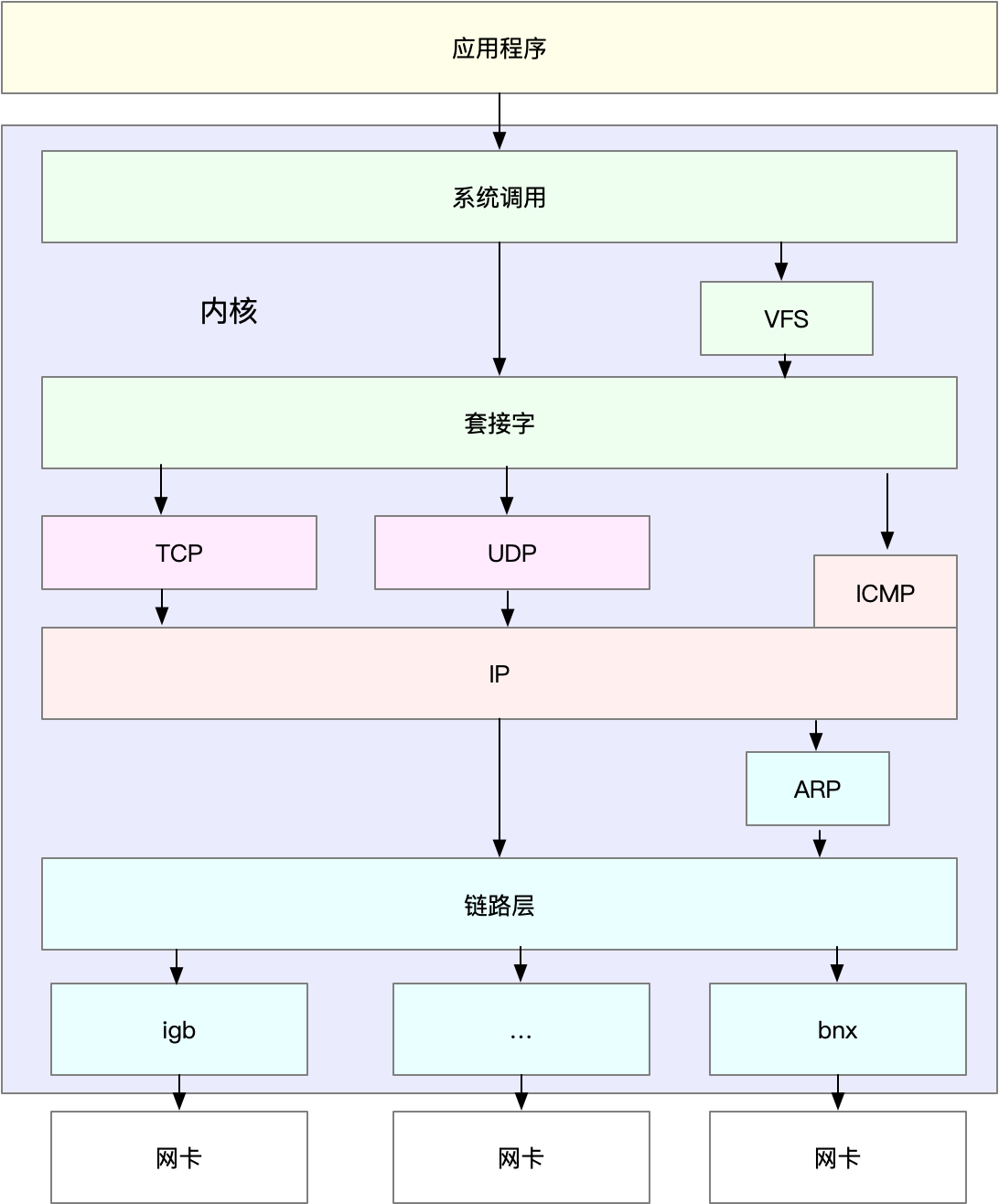
网卡是发送和接收网络包的基本设备。在系统启动过程中,网卡通过内核中的网卡驱动程序注册到系统中。而在网络收发过程中,内核通过中断跟网卡进行交互。
网卡硬中断只处理最核心的网卡数据读取或发送,而协议栈中的大部分逻辑,都会放到软中断中处理。
网络包的接收流程
以物理网卡为例。
当一个网络帧到达网卡后,网卡会通过 DMA 方式,把这个网络包放到收包队列中;然后通过硬中断,告诉中断处理程序已经收到了网络包。
接着,网卡中断处理程序会为网络帧分配内核数据结构(sk_buff),并将其拷贝到 sk_buff 缓冲区中;然后再通过软中断,通知内核收到了新的网络帧。
接下来,内核协议栈从缓冲区中取出网络帧,并通过网络协议栈,从下到上逐层处理这个网络帧。比如,
- 在链路层检查报文的合法性,找出上层协议的类型(比如 IPv4 还是 IPv6),再去掉帧头、帧尾,然后交给网络层。
- 网络层取出 IP 头,判断网络包下一步的走向,比如是交给上层处理还是转发。当网络层确认这个包是要发送到本机后,就会取出上层协议的类型(比如 TCP 还是 UDP),去掉 IP 头,再交给传输层处理。
- 传输层取出 TCP 头或者 UDP 头后,根据 < 源 IP、源端口、目的 IP、目的端口 > 四元组作为标识,找出对应的 Socket,并把数据拷贝到 Socket 的接收缓存中。
最后,应用程序就可以使用 Socket 接口,读取到新接收到的数据了。
网络包的发送流程
首先,应用程序调用 Socket API(比如 sendmsg)发送网络包。
由于这是一个系统调用,所以会陷入到内核态的套接字层中。套接字层会把数据包放到 Socket 发送缓冲区中。
接下来,网络协议栈从 Socket 发送缓冲区中,取出数据包;再按照 TCP/IP 栈,从上到下逐层处理。比如,传输层和网络层,分别为其增加 TCP 头和 IP 头,执行路由查找确认下一跳的 IP,并按照 MTU 大小进行分片。
分片后的网络包,再送到网络接口层,进行物理地址寻址,以找到下一跳的 MAC 地址。然后添加帧头和帧尾,放到发包队列中。这一切完成后,会有软中断通知驱动程序:发包队列中有新的网络帧需要发送。
最后,驱动程序通过 DMA ,从发包队列中读出网络帧,并通过物理网卡把它发送出去。
- 网卡收发网络包时,通过 DMA 方式交互的环形缓冲区;
- 环形缓冲区,由于需要 DMA 与网卡交互,理应属于网卡设备驱动的范围。
- 网卡中断处理程序为网络帧分配的,内核数据结构 sk_buff 缓冲区;
- sk_buff 缓冲区,是一个维护网络帧结构的双向链表,链表中的每一个元素都是一个网络帧(Packet)。虽然 TCP/IP 协议栈分了好几层,但上下不同层之间的传递,实际上只需要操作这个数据结构中的指针,而无需进行数据复制。
- 应用程序通过套接字接口,与网络协议栈交互时的套接字缓冲区。
- 套接字缓冲区,则允许应用程序,给每个套接字配置不同大小的接收或发送缓冲区。应用程序发送数据,实际上就是将数据写入缓冲区;而接收数据,其实就是从缓冲区中读取。至于缓冲区中数据的进一步处理,则由传输层的 TCP 或 UDP 协议来完成。
sk_buff、套接字缓冲、连接跟踪等,都通过 slab 分配器来管理。可以直接通过 /proc/slabinfo,来查看它们占用的内存大小。
性能指标
- 带宽,表示链路的最大传输速率,单位通常为 b/s (比特 / 秒)
- 吞吐量,表示单位时间内成功传输的数据量,单位通常为 b/s(比特 / 秒)或者 B/s(字节 / 秒)。吞吐量受带宽限制,而吞吐量 / 带宽,也就是该网络的使用率。
- 延时,表示从网络请求发出后,一直到收到远端响应,所需要的时间延迟。在不同场景中,这一指标可能会有不同含义。比如,它可以表示,建立连接需要的时间(比如 TCP 握手延时),或一个数据包往返所需的时间(比如 RTT)。
- PPS,是 Packet Per Second(包 / 秒)的缩写,表示以网络包为单位的传输速率。PPS 通常用来评估网络的转发能力,比如硬件交换机,通常可以达到线性转发(即 PPS 可以达到或者接近理论最大值)。而基于 Linux 服务器的转发,则容易受网络包大小的影响。
除了这些指标,网络的可用性(网络能否正常通信)、并发连接数(TCP 连接数量)、丢包率(丢包百分比)、重传率(重新传输的网络包比例)等也是常用的性能指标。
网络配置
分析网络问题的第一步,通常是查看网络接口的配置和状态。你可以使用 ifconfig 或者 ip 命令,来查看网络的配置。更推荐使用 ip 工具,因为它提供了更丰富的功能和更易用的接口。
ifconfig 和 ip 分别属于软件包 net-tools 和 iproute2,iproute2 是 net-tools 的下一代。通常情况下它们会在发行版中默认安装。但如果你找不到 ifconfig 或者 ip 命令,可以安装这两个软件包。
$ ifconfig eth0
eth0: flags=4163<UP,BROADCAST,RUNNING,MULTICAST> mtu 1500
inet 10.240.0.30 netmask 255.240.0.0 broadcast 10.255.255.255
inet6 fe80::20d:3aff:fe07:cf2a prefixlen 64 scopeid 0x20<link>
ether 78:0d:3a:07:cf:3a txqueuelen 1000 (Ethernet)
RX packets 40809142 bytes 9542369803 (9.5 GB)
RX errors 0 dropped 0 overruns 0 frame 0
TX packets 32637401 bytes 4815573306 (4.8 GB)
TX errors 0 dropped 0 overruns 0 carrier 0 collisions 0
$ ip -s addr show dev eth0
2: eth0: <BROADCAST,MULTICAST,UP,LOWER_UP> mtu 1500 qdisc mq state UP group default qlen 1000
link/ether 78:0d:3a:07:cf:3a brd ff:ff:ff:ff:ff:ff
inet 10.240.0.30/12 brd 10.255.255.255 scope global eth0
valid_lft forever preferred_lft forever
inet6 fe80::20d:3aff:fe07:cf2a/64 scope link
valid_lft forever preferred_lft forever
RX: bytes packets errors dropped overrun mcast
9542432350 40809397 0 0 0 193
TX: bytes packets errors dropped carrier collsns
4815625265 32637658 0 0 0 0
- 网络接口的状态标志。ifconfig 输出中的 RUNNING ,或 ip 输出中的 LOWER_UP ,都表示物理网络是连通的,即网卡已经连接到了交换机或者路由器中。如果你看不到它们,通常表示网线被拔掉了。
- MTU 的大小。MTU 默认大小是 1500,根据网络架构的不同(比如是否使用了 VXLAN 等叠加网络),你可能需要调大或者调小 MTU 的数值。
- 网络接口的 IP 地址、子网以及 MAC 地址。这些都是保障网络功能正常工作所必需的,你需要确保配置正确。
- 网络收发的字节数、包数、错误数以及丢包情况,特别是 TX 和 RX 部分的 errors、dropped、overruns、carrier 以及 collisions 等指标不为 0 时,通常表示出现了网络 I/O 问题。其中:
- errors 表示发生错误的数据包数,比如校验错误、帧同步错误等;
- dropped 表示丢弃的数据包数,即数据包已经收到了 Ring Buffer,但因为内存不足等原因丢包;
- overruns 表示超限数据包数,即网络 I/O 速度过快,导致 Ring Buffer 中的数据包来不及处理(队列满)而导致的丢包;
- carrier 表示发生 carrirer 错误的数据包数,比如双工模式不匹配、物理电缆出现问题等;
- collisions 表示碰撞数据包数。
套接字信息
用 netstat 或者 ss ,来查看套接字、网络栈、网络接口以及路由表的信息。更推荐使用 ss 来查询网络的连接信息,因为它比 netstat 提供了更好的性能(速度更快)。
# head -n 3 表示只显示前面3行
# -l 表示只显示监听套接字
# -n 表示显示数字地址和端口(而不是名字)
# -p 表示显示进程信息
$ netstat -nlp | head -n 3
Active Internet connections (only servers)
Proto Recv-Q Send-Q Local Address           Foreign Address         State       PID/Program name
tcp        0      0 127.0.0.53:53           0.0.0.0:*               LISTEN      840/systemd-resolve

# -l 表示只显示监听套接字
# -t 表示只显示 TCP 套接字
# -n 表示显示数字地址和端口(而不是名字)
# -p 表示显示进程信息
$ ss -ltnp | head -n 3
State    Recv-Q    Send-Q        Local Address:Port        Peer Address:Port
LISTEN   0         128           127.0.0.53%lo:53               0.0.0.0:*        users:(("systemd-resolve",pid=840,fd=13))
LISTEN   0         128                 0.0.0.0:22               0.0.0.0:*        users:(("sshd",pid=1459,fd=3))
都展示了套接字的状态、接收队列、发送队列、本地地址、远端地址、进程 PID 和进程名称等。
其中接收队列(Recv-Q)和发送队列(Send-Q)需要特别关注,它们通常应该是 0。当你发现它们不是 0 时,说明有网络包的堆积发生。当然还要注意,在不同套接字状态下,它们的含义不同。
当套接字处于连接状态(Established)时,
- Recv-Q 表示套接字缓冲还没有被应用程序取走的字节数(即接收队列长度)。
- 而 Send-Q 表示还没有被远端主机确认的字节数(即发送队列长度)。
当套接字处于监听状态(Listening)时,
- Recv-Q 表示全连接队列的长度。
- 而 Send-Q 表示全连接队列的最大长度。
所谓全连接,是指服务器收到了客户端的 ACK,完成了 TCP 三次握手,然后就会把这个连接挪到全连接队列中。这些全连接中的套接字,还需要被 accept() 系统调用取走,服务器才可以开始真正处理客户端的请求。
与全连接队列相对应的,还有一个半连接队列。所谓半连接是指还没有完成 TCP 三次握手的连接,连接只进行了一半。服务器收到了客户端的 SYN 包后,就会把这个连接放到半连接队列中,然后再向客户端发送 SYN+ACK 包。
协议栈统计信息
使用 netstat 或 ss ,也可以查看协议栈的信息:
$ netstat -s
...
Tcp:
    3244906 active connection openings
    23143 passive connection openings
    115732 failed connection attempts
    2964 connection resets received
    1 connections established
    13025010 segments received
    17606946 segments sent out
    44438 segments retransmitted
    42 bad segments received
    5315 resets sent
    InCsumErrors: 42
...

$ ss -s
Total: 186 (kernel 1446)
TCP:   4 (estab 1, closed 0, orphaned 0, synrecv 0, timewait 0/0), ports 0

Transport Total     IP        IPv6
*    1446      -         -
RAW    2         1         1
UDP    2         2         0
TCP    4         3         1
...
ss 只显示已经连接、关闭、孤儿套接字等简要统计,而 netstat 则提供的是更详细的网络协议栈信息。
比如,上面 netstat 的输出示例,就展示了 TCP 协议的主动连接、被动连接、失败重试、发送和接收的分段数量等各种信息。
网络吞吐和 PPS
给 sar 增加 -n 参数就可以查看网络的统计信息,比如网络接口(DEV)、网络接口错误(EDEV)、TCP、UDP、ICMP 等等。执行下面的命令,你就可以得到网络接口统计信息:
# 数字1表示每隔1秒输出一组数据
$ sar -n DEV 1
Linux 4.15.0-1035 (ubuntu)   01/06/19   _x86_64_  (2 CPU)

13:21:40        IFACE   rxpck/s   txpck/s    rxkB/s    txkB/s   rxcmp/s   txcmp/s  rxmcst/s   %ifutil
13:21:41         eth0     18.00     20.00      5.79      4.25      0.00      0.00      0.00      0.00
13:21:41      docker0      0.00      0.00      0.00      0.00      0.00      0.00      0.00      0.00
13:21:41           lo      0.00      0.00      0.00      0.00      0.00      0.00      0.00      0.00
- rxpck/s 和 txpck/s 分别是接收和发送的 PPS,单位为包 / 秒。
- rxkB/s 和 txkB/s 分别是接收和发送的吞吐量,单位是 KB/ 秒。
- rxcmp/s 和 txcmp/s 分别是接收和发送的压缩数据包数,单位是包 / 秒。
- %ifutil 是网络接口的使用率,即半双工模式下为 (rxkB/s+txkB/s)/Bandwidth,而全双工模式下为 max(rxkB/s, txkB/s)/Bandwidth。
Bandwidth 可以用 ethtool 来查询,它的单位通常是 Gb/s 或者 Mb/s,不过注意这里小写字母 b ,表示比特而不是字节。我们通常提到的千兆网卡、万兆网卡等,单位也都是比特。如下你可以看到,我的 eth0 网卡就是一个千兆网卡:
$ ethtool eth0 | grep Speed
  Speed: 1000Mb/s
连通性和延时
使用 ping ,来测试远程主机的连通性和延时,而这基于 ICMP 协议。
比如,执行下面的命令,你就可以测试本机到 114.114.114.114 这个 IP 地址的连通性和延时:
# -c3表示发送三次ICMP包后停止
$ ping -c3 114.114.114.114
PING 114.114.114.114 (114.114.114.114) 56(84) bytes of data.
64 bytes from 114.114.114.114: icmp_seq=1 ttl=54 time=244 ms
64 bytes from 114.114.114.114: icmp_seq=2 ttl=47 time=244 ms
64 bytes from 114.114.114.114: icmp_seq=3 ttl=67 time=244 ms

--- 114.114.114.114 ping statistics ---
3 packets transmitted, 3 received, 0% packet loss, time 2001ms
rtt min/avg/max/mdev = 244.023/244.070/244.105/0.034 ms
ping 的输出,可以分为两部分。
- 第一部分,是每个 ICMP 请求的信息,包括 ICMP 序列号(icmp_seq)、TTL(生存时间,或者跳数)以及往返延时。
- 第二部分,则是三次 ICMP 请求的汇总。